利用ShareX上传图片文字等到对象存储(经验分享)
本文记录了在 windows11 平台下使用ShareX软件上传图片、文字等到cloudflare R2对象存储的一些操作步骤。
主要分别用 图片、文字结合自定义设置和第三方平台设置进行记录,其他类型的文件可举一反三。
1️⃣ 准备
首先要准备一个cloudflare账号
在R2对象存储中创建 User API 令牌有权限允许读取、写入和列出特定存储桶中的对象。
首次创建记住令牌值(api令牌)、访问密钥 ID(key)、机密访问密钥(secret)、和为 S3 客户端使用管辖权地特定的终结点(endpoint)。
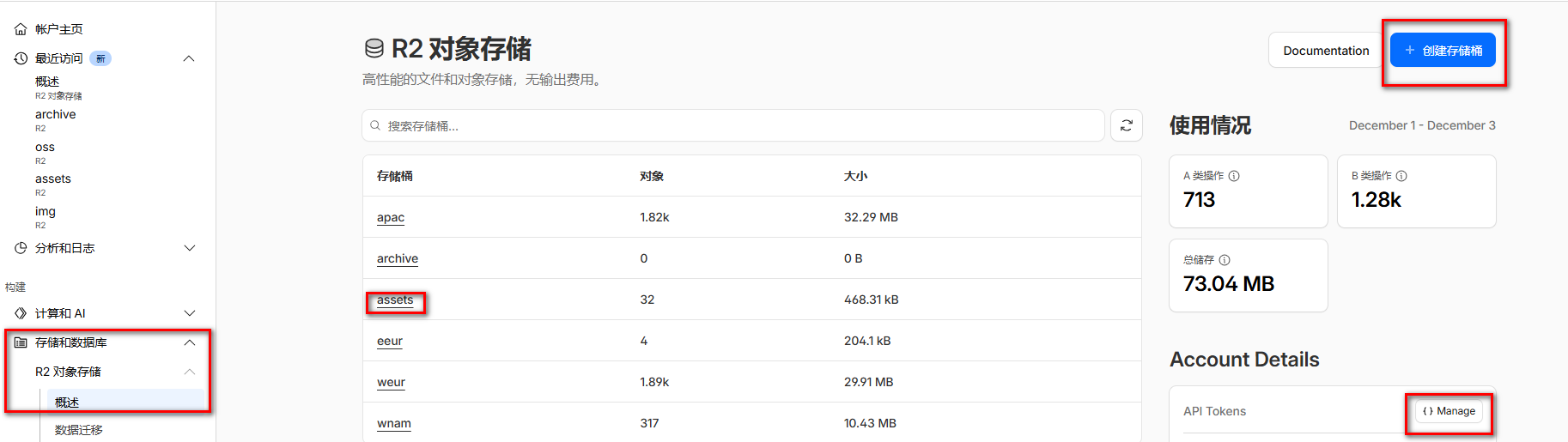
创建一个存储桶(例如我创建的名字叫assets)用来存储对象,免费用户选择标准存储(10GB免费)、地区自动存美国即可。
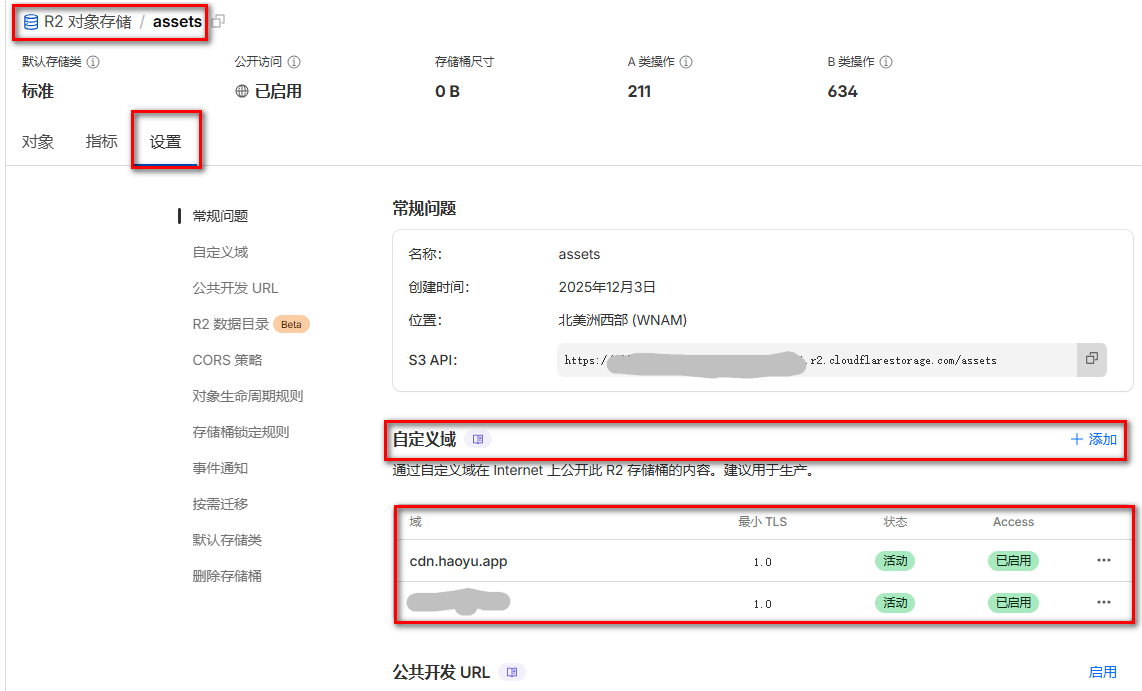
由于本人的这个域名是恰好由cloudflare解析,同时用cloudflare做cdn,所以在存储桶中直接将子域名进行绑定,在设置中添加自定义域即可。
然后还要下载一个ShareX程序
https://github.com/ShareX/ShareX/releases 这里有很多版本
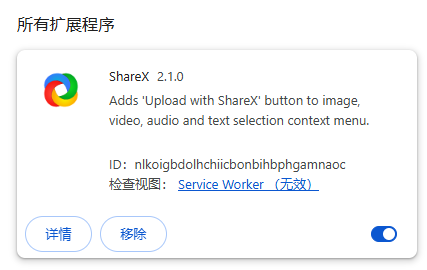
其中我自己下载了ShareX 18.0.1 、ShareX 17.1.0两个版本(保护EXE版本和绿色便携版),经过许久口吐兰花之后果断选择了低版本便携版,另外我还在Chrome浏览中安装了这个软件的插件,直接复制图片地址或网页文字进行上传。
2️⃣ 图床
首先我有一个图床程序,这个图床程序的存储方式包含S3存储,可以直接利用该图床程序将图片传输到R2对象存储,但是配合程序提供的api结合ShareX可以更方便的实现截图上传功能并在粘贴板中返回图片地址和图片,同时又可以通过该图床程序管理照片,以及特别区分开图片与其他文件,所以这里用到的是“图床程序+ShareX程序+cloudflare R2的方式”传输和管理图片,当然也可以只用“ShareX+cloudflare R2”的方式进行传输(参考第3部分)。
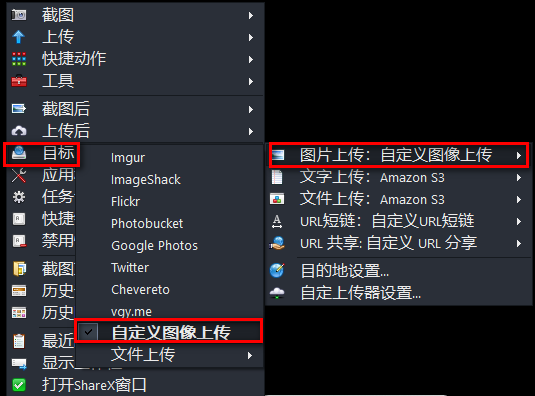
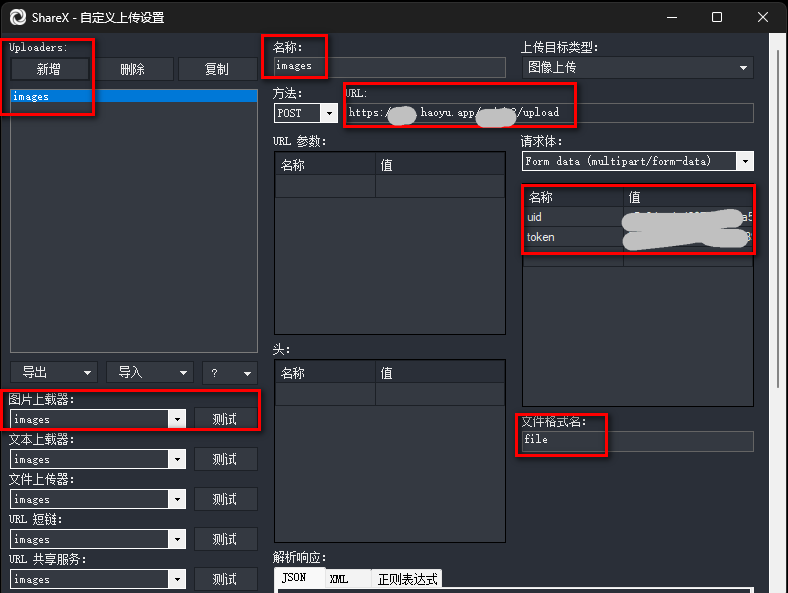
在ShareX程序–目标–图片上传–选择自定义图像上传
在自定上传设置里面填写图床程序的地址、uid、token信息以及格式命名file,完成后点击测试验证是否正常。
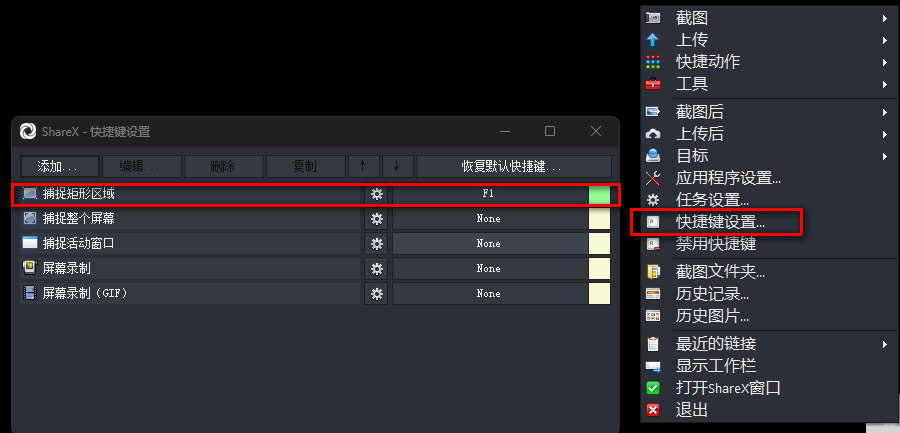
设置ShareX程序的截图快捷键,例如F1
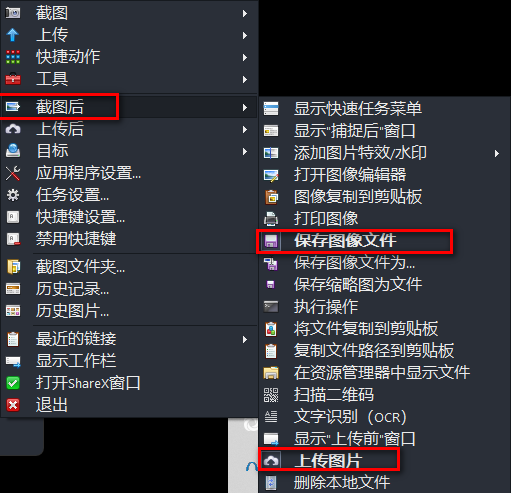
设置截图后保存图片并上传图片
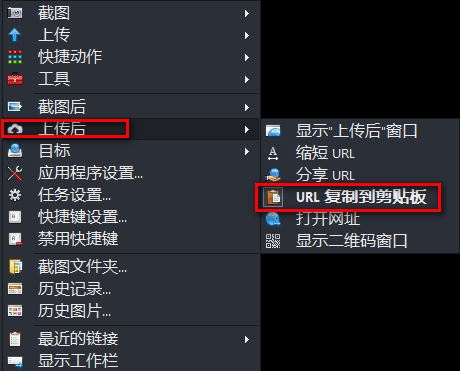
设置图片上传后返回url地址至粘贴板
这样就可以直接用ShareX程序进行截图并实现自动上传到cloudflare R2存储中了。 另外还有结合Chrome插件直接复制图片网址右键选择ShareX上传以及在本地图片右键选择ShareX上传功能就不一一赘述了。
3️⃣ 文本文件
选择对象存储(Amazon S3)
如果没有自己的图床程序,那么无需上述自定义图片的上传设置,可以将图片上传与文字文本上传进行相同的设置。
Cloudflare R2,实际就是符合S3的标准的一个对象存储产品,因此在设置的时候可以设置为传输至Amazon S3(不局限于Cloudflare R2、Amazon S3,其他产品相同的操作)
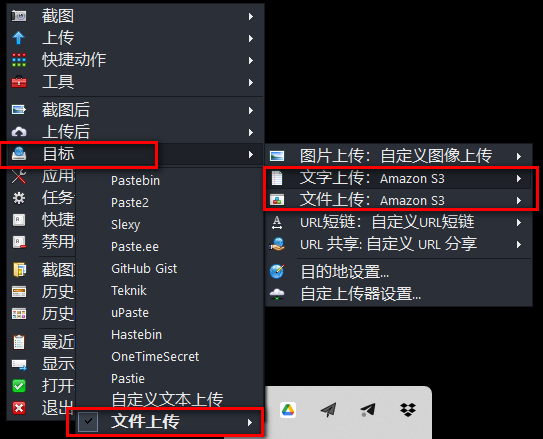
上传目标选Amazon S3
配置对象存储(自定义)
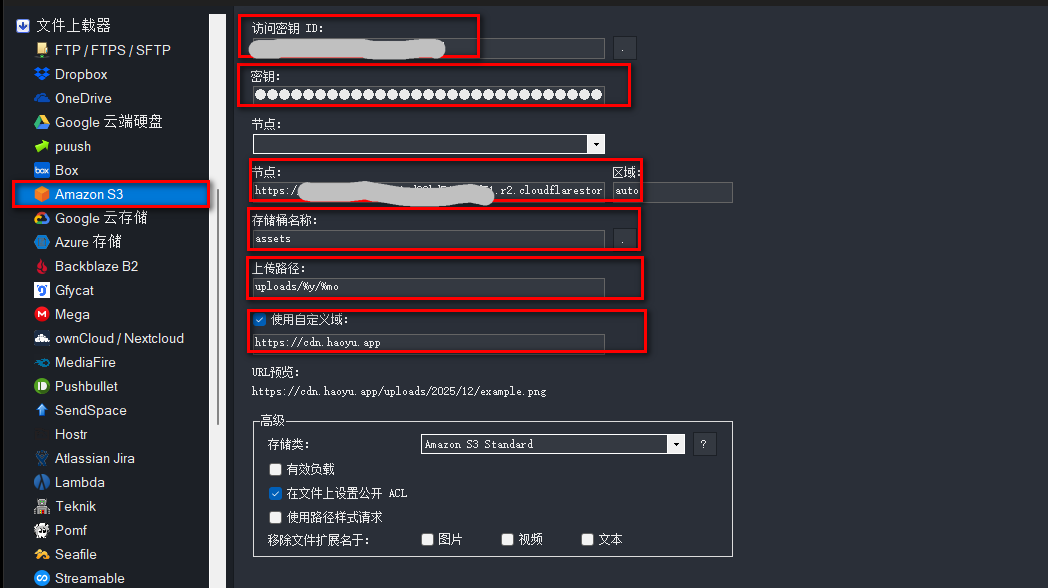
在目标–目的地设置–文件上载器中选择Amazon S3,填写访问密钥ID、密钥,节点选择自己r2拿到的地址,存储名称填写自己的名称,上传路径自定义修改(我将ShareX改为了uploads),填写绑定的自定义域.
经过上述操作后就可以自己自己在记事本里填写内容并右键上传测试,例如这是我的自动上传文件 https://cdn.haoyu.app/uploads/2025/12/jquery.slim.min.js
小结
这是本人对ShareX软件的一点探索和使用,起初本人只是想传一个文件到网上希望能够永久访问,后来引发了我对床图使用的联想以及文件存储的探索,因此折腾了几天达到了自己的目的,另外这个软件还有其他一些功能不在此赘述,各位玩家也可以根据我的分享记录自行探究,因为我现在必须去做传输文件之后的事情了,希望大家折腾顺利,分享心得收获。